

AnyConnect
3D Hub Advanced
Controle total da sua Anycubic Kobra S1 direto pela rede local. Sem nuvem obrigatória, sem assinatura, sem limites.

Conexão LAN direta
Protocolo MQTT via rede local. Sem depender da nuvem Anycubic.
ACE Pro multicolor
Mapeamento completo de slots e cores entre o fatiador e o ACE Pro.
Câmera ao vivo
Stream FLV em tempo real com painel expandido de monitoramento.
Fila de impressão
Enfileire trabalhos do OrcaSlicer enquanto a impressora está ocupada.
Requisitos do sistema
O AnyConnect roda em Windows 10/11 de 64 bits. Para funcionalidade completa, você precisará de:
Windows 10/11 64-bit
Mínimo 4 GB RAM. Testado no Windows 11 22H2+.
Anycubic Kobra S1
Firmware padrão de fábrica (GoKlipper). Opcional: ACE Pro para multicolor.
Rede local (LAN)
Impressora e PC na mesma rede Wi-Fi ou Ethernet. Portas 9883 (MQTT TLS) e 18910 (HTTP upload) abertas.
Credenciais MQTT
Obtidas via SSH direto na impressora (instruções abaixo). Senha SSH padrão: rockchip
Passo a passo
Baixe e extraia
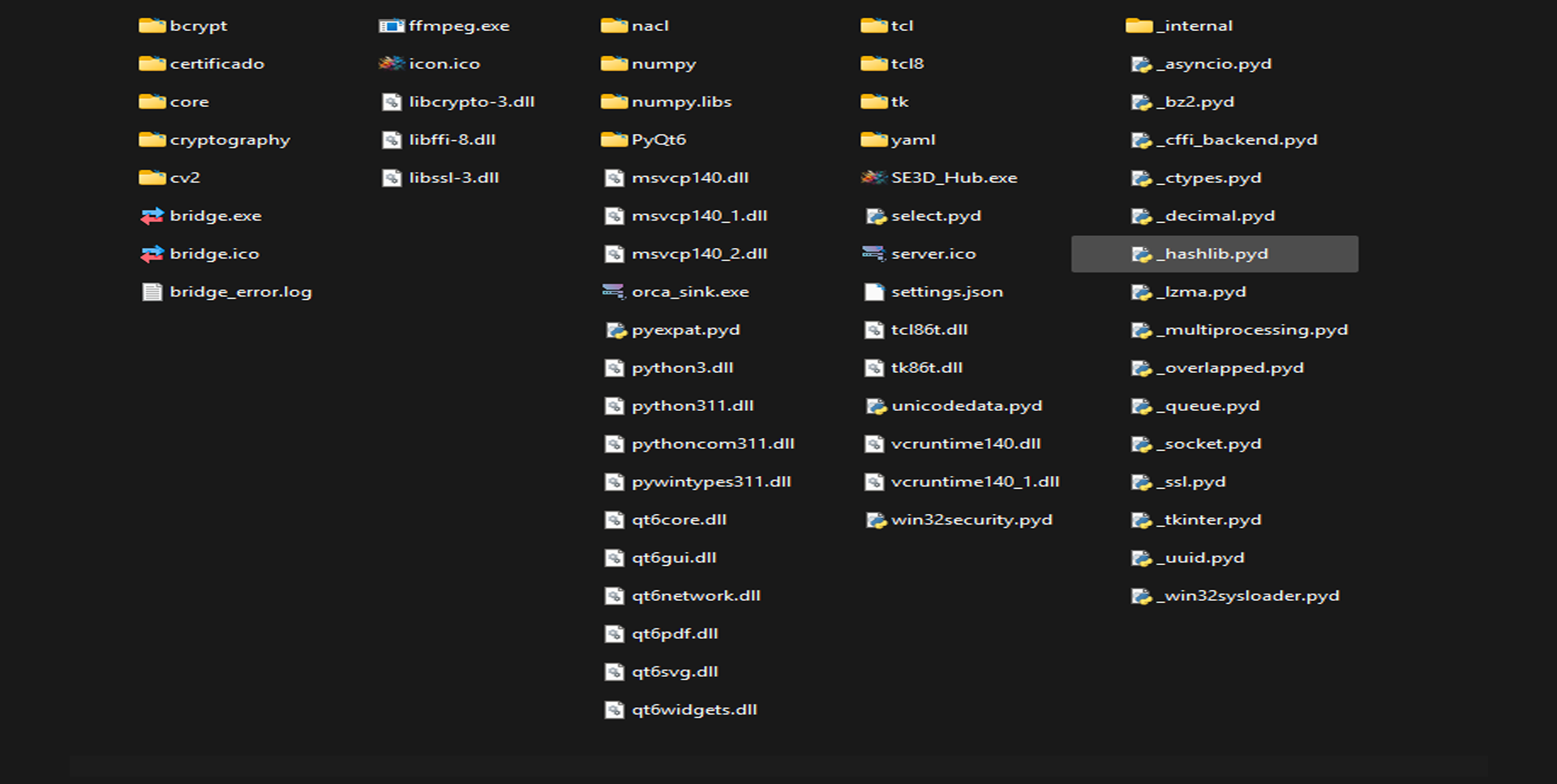
Faça o download do arquivo AnyConnect.zip e extraia para qualquer pasta. Não é necessário instalar — o app é portátil.
SE3D_Hub.exe
bridge.exe
orca_sink.exe
Execute o SE3D_Hub.exe
Clique duas vezes em SE3D_Hub.exe. Se o Windows mostrar um aviso de segurança, clique em “Mais informações” → “Executar mesmo assim”.
Na primeira execução, selecione a marca ANYCUBIC e clique em CONTINUE →.
Instale o Rinkhals (uma única vez)
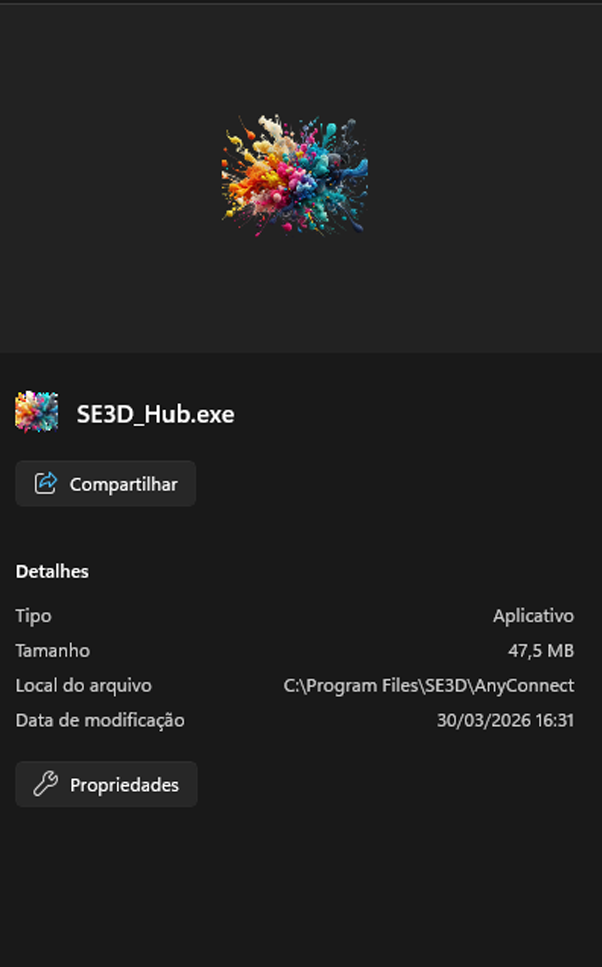
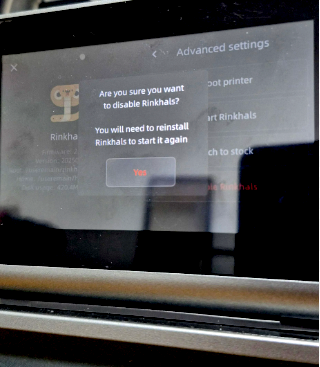
O Rinkhals é um firmware alternativo open-source para a Kobra S1 que habilita o acesso SSH à impressora. Ele é necessário para que o SSH FETCH funcione e para obter as credenciais MQTT.
Após instalar o Rinkhals e extrair as credenciais, você pode retornar ao firmware de fábrica se preferir — as credenciais continuarão válidas.
Conectando à impressora
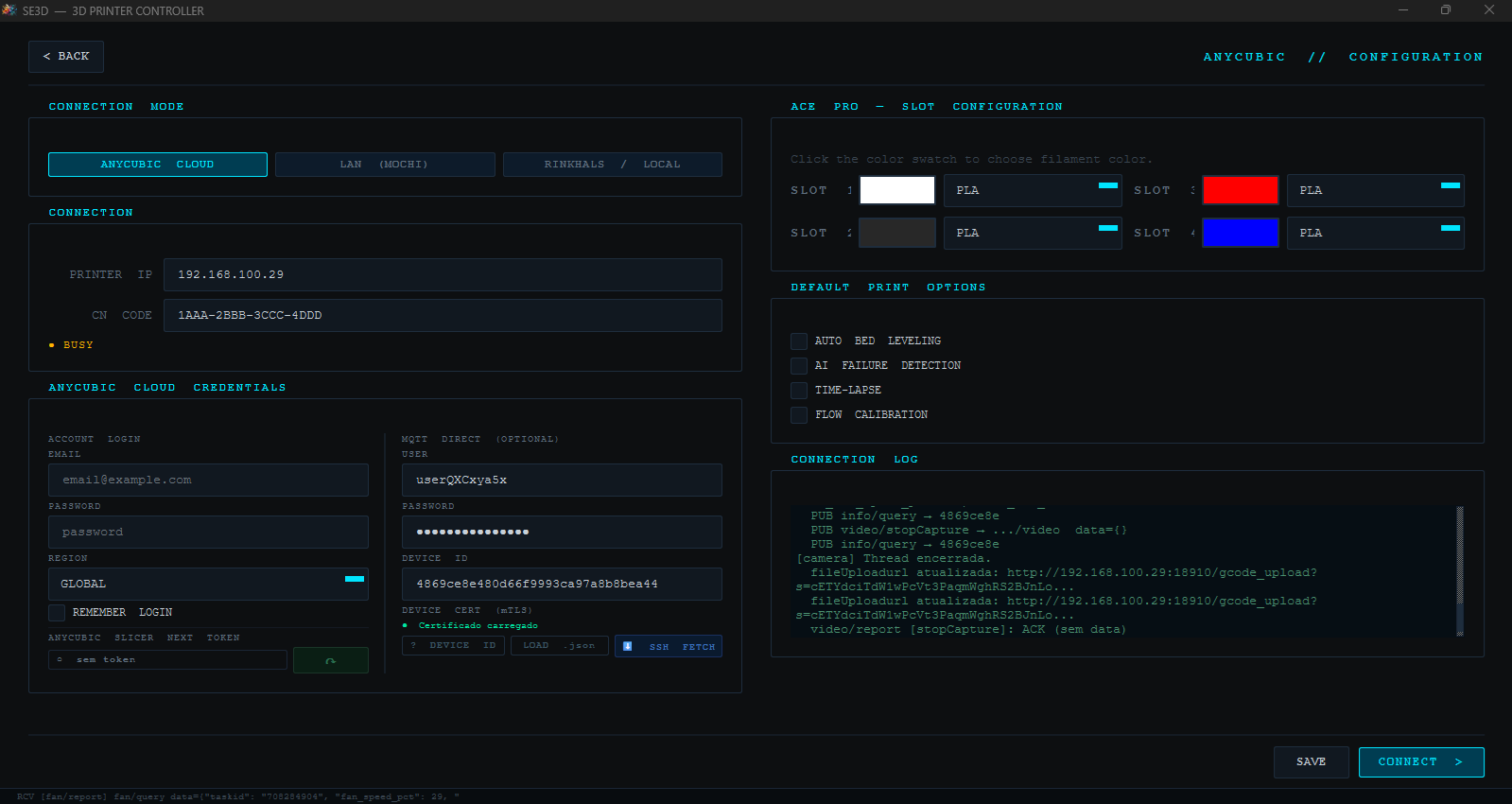
A tela CONFIG é onde você informa o IP da impressora e obtém as credenciais de acesso via SSH.
Informe o IP da impressora
Na tela CONFIG, selecione o modo LAN (MOCHI) e digite o IP local da sua impressora no campo PRINTER IP.
O IP aparece no display LCD da impressora em Configurações → Rede, ou no painel do seu roteador.
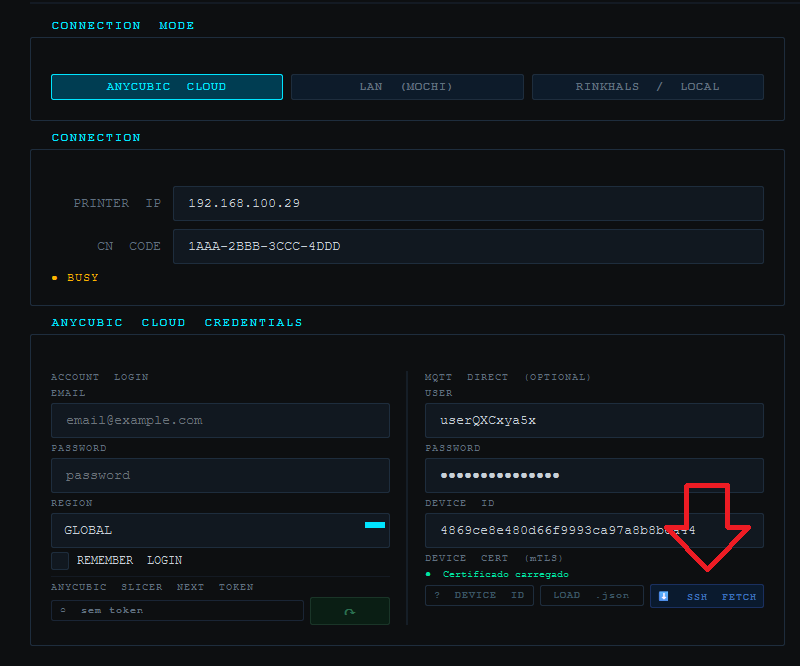
SSH FETCH — credenciais automáticas
Com o Rinkhals instalado, clique no botão ⬇ SSH FETCH. O app vai conectar na impressora via SSH e baixar automaticamente as credenciais MQTT e o certificado mTLS.
Quando solicitado, informe a senha SSH da impressora (padrão: rockchip).
pip install paramiko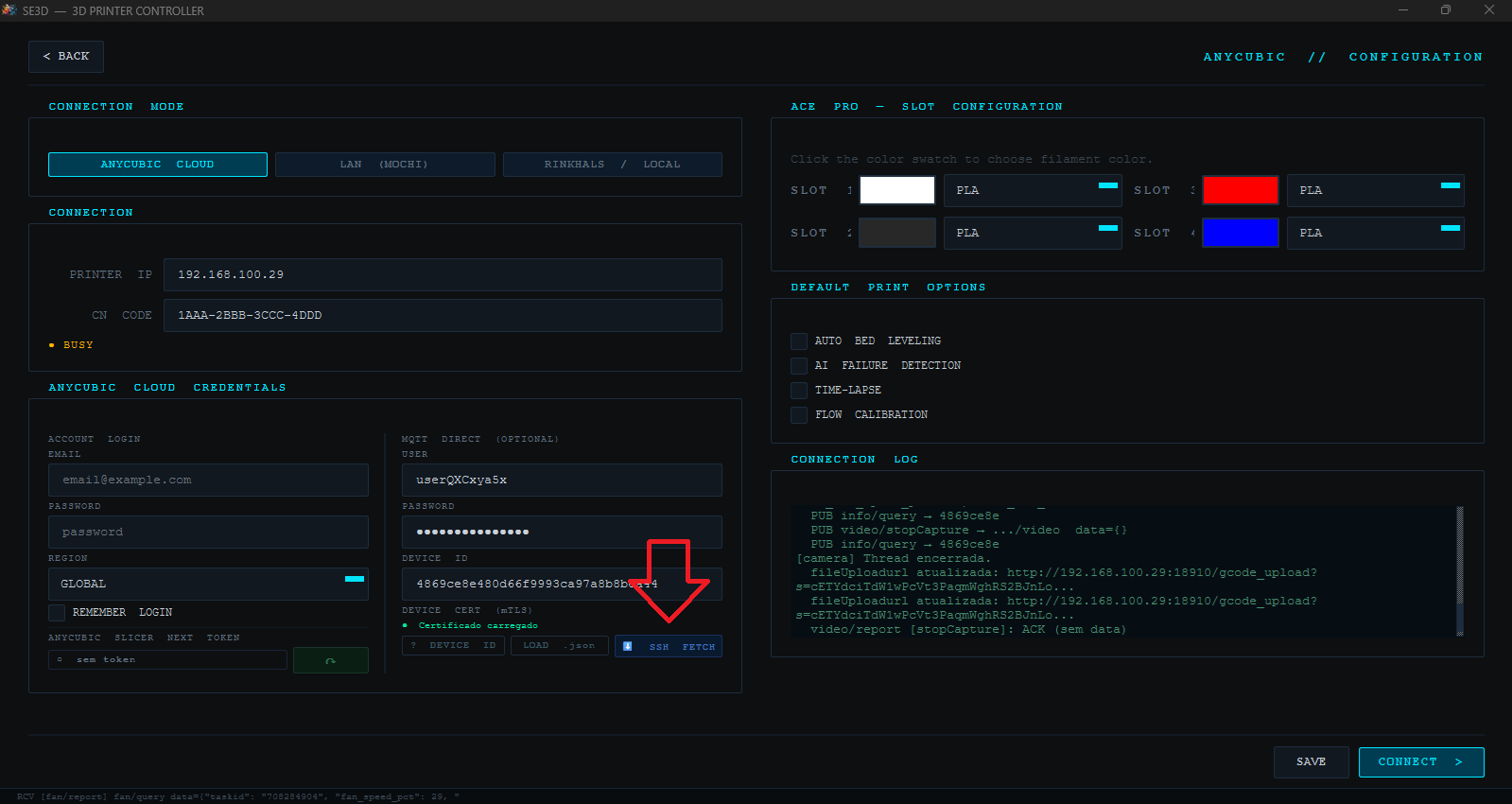
Confirme as credenciais e conecte
Após o SSH FETCH, os campos MQTT USER, MQTT PASSWORD e DEVICE ID são preenchidos automaticamente. O certificado deve mostrar “Certificado carregado”.
Clique em SAVE e depois em CONNECT > para conectar.
settings.json — você não precisará repetir esse processo.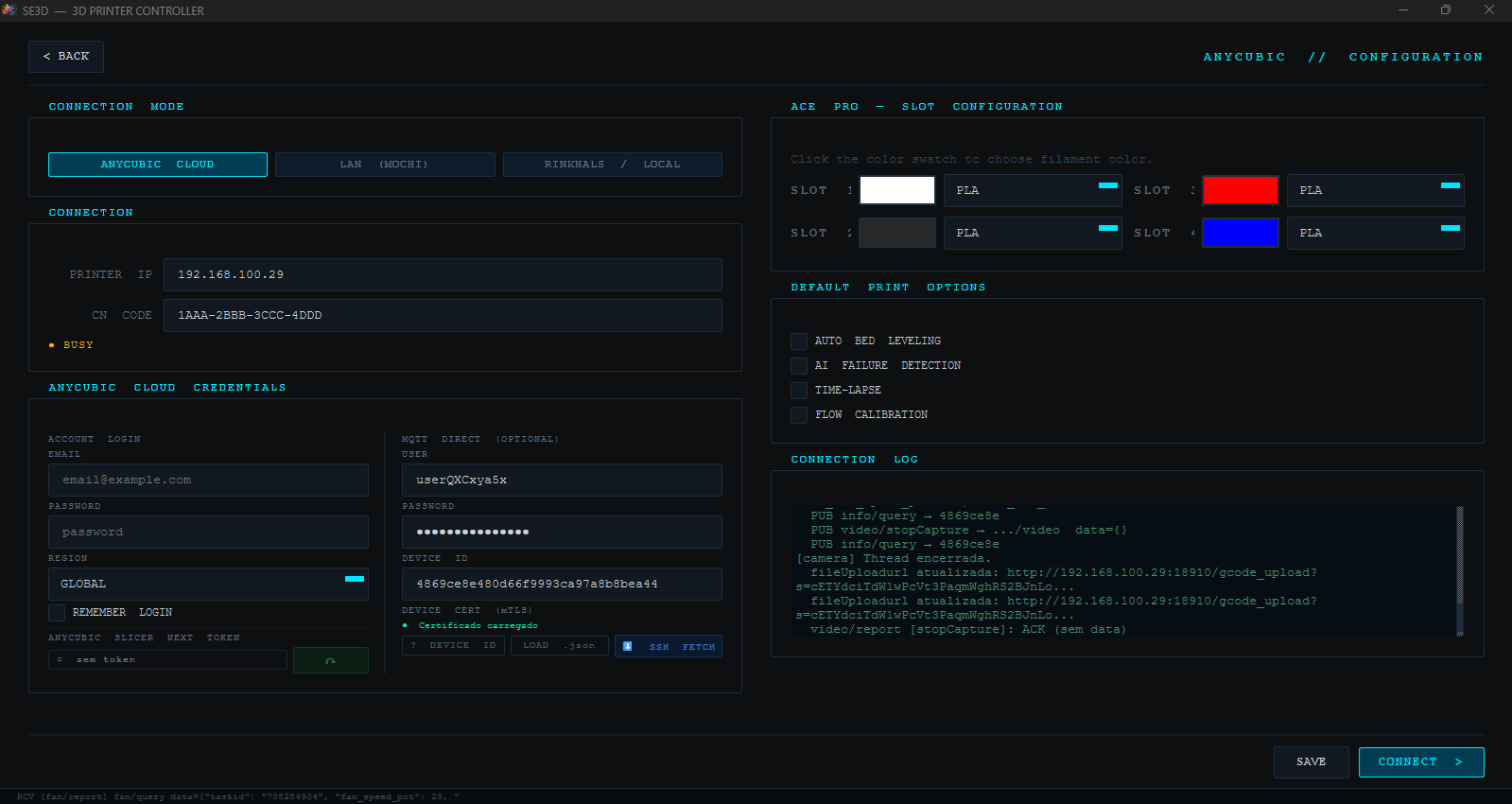
Painel de controle
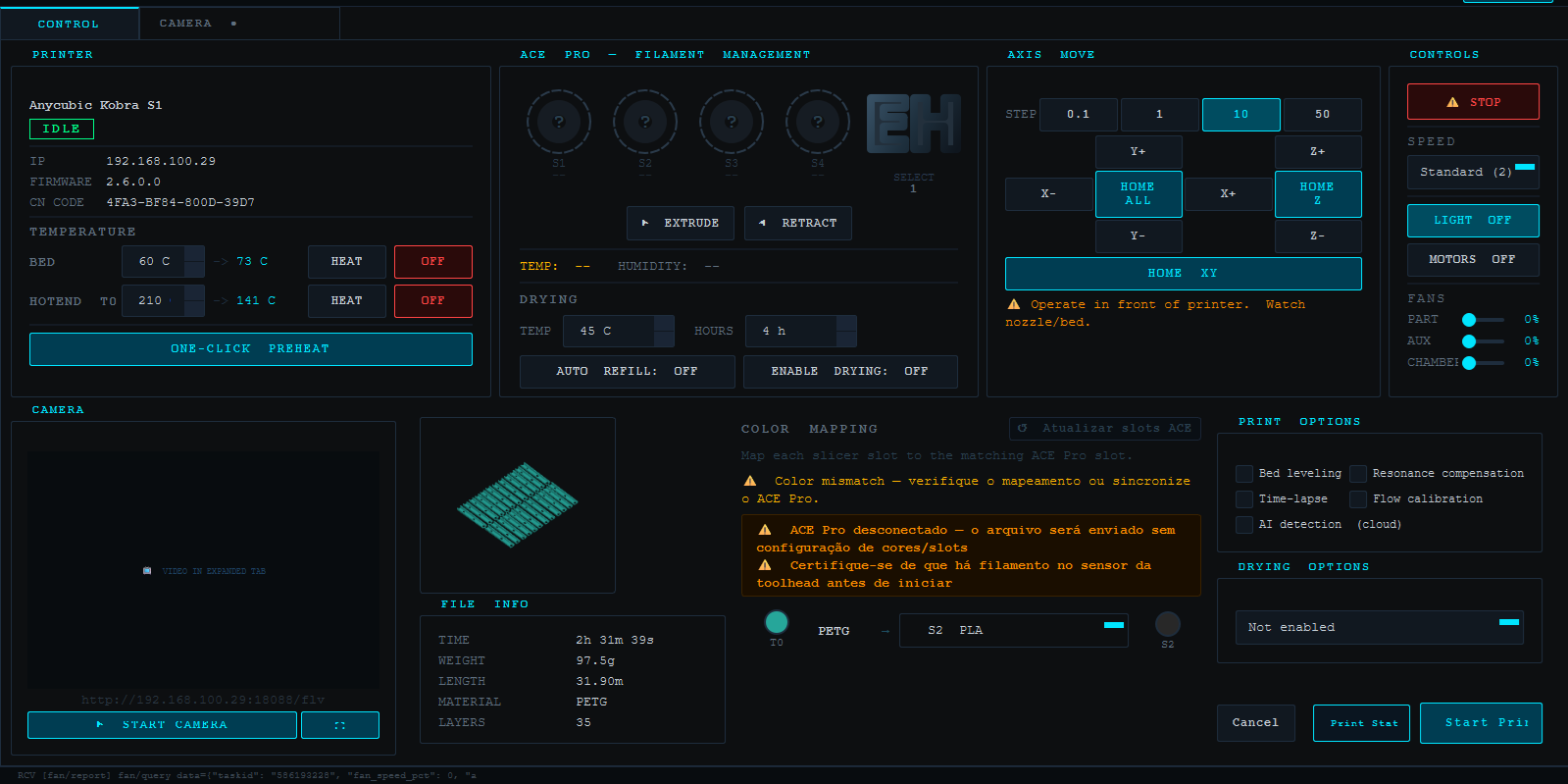
Temperaturas e movimento
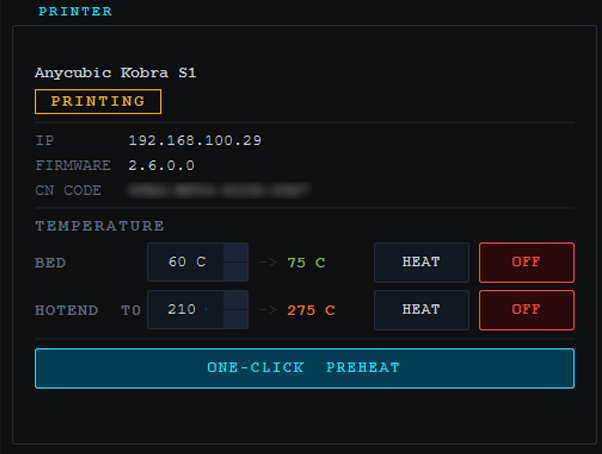
A aba CONTROL mostra temperaturas em tempo real com cores indicativas: ■ azul = frio, ■ verde = operacional, ■ laranja/vermelho = quente.
Os botões de jog e HOME ficam desabilitados automaticamente durante a impressão para evitar acidentes.
Câmera ao vivo expandida
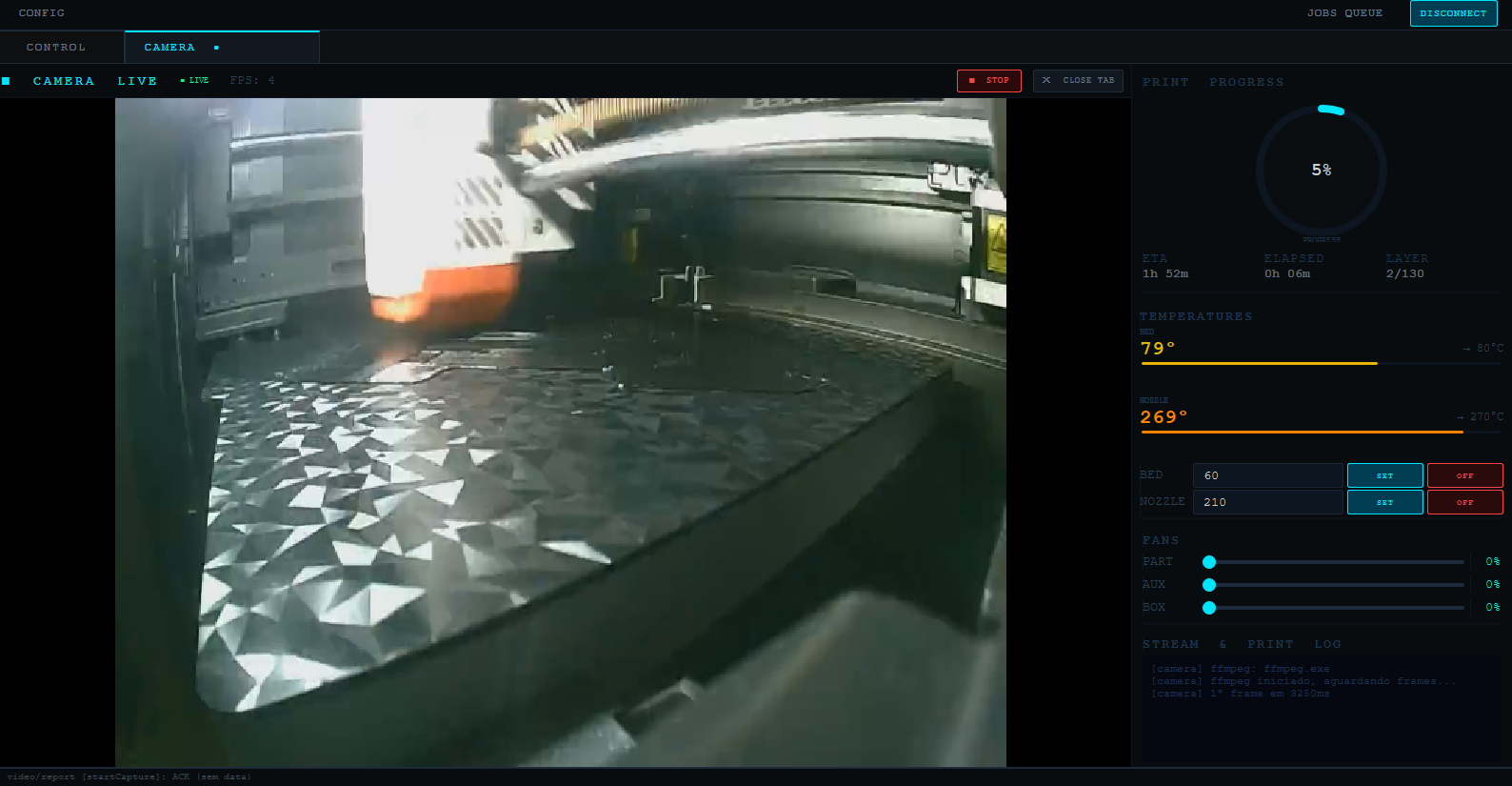
Clique em ⛶ para abrir a câmera em aba expandida com vídeo em tela cheia, controle de temperatura, fans e progresso na mesma tela.
Envio de arquivo e color mapping
Fatie no OrcaSlicer ou AnycubicSlicerNext com o AnyConnect como destino. O arquivo chega automaticamente ao app.
Na tela PRINT SETUP, mapeie cada cor do fatiador para o slot correto do ACE Pro.
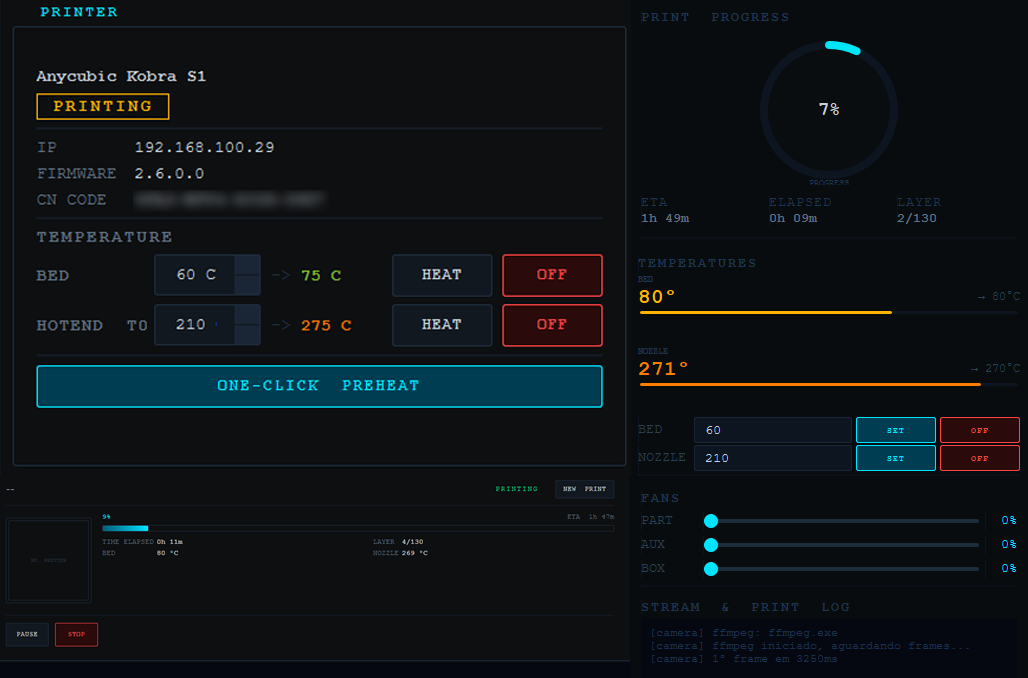
Monitoramento em tempo real
O Workbench mostra progresso, ETA, camada atual e temperaturas durante a impressão.
A JOBS QUEUE gerencia múltiplos arquivos — quando uma impressão termina, você é notificado para confirmar que a mesa está limpa antes do próximo job.
Em desenvolvimento
Funcionalidades planejadas para versões futuras. Sem prazo ou garantias — contribuições são bem-vindas.
☁️ Anycubic Cloud
Conexão via conta Anycubic para controle remoto fora da rede local. Autenticação via token do AnycubicSlicerNext.
- Login com conta Anycubic
- Token automático do Slicer Next
- Controle remoto via MQTT cloud
- Notificações push de progresso
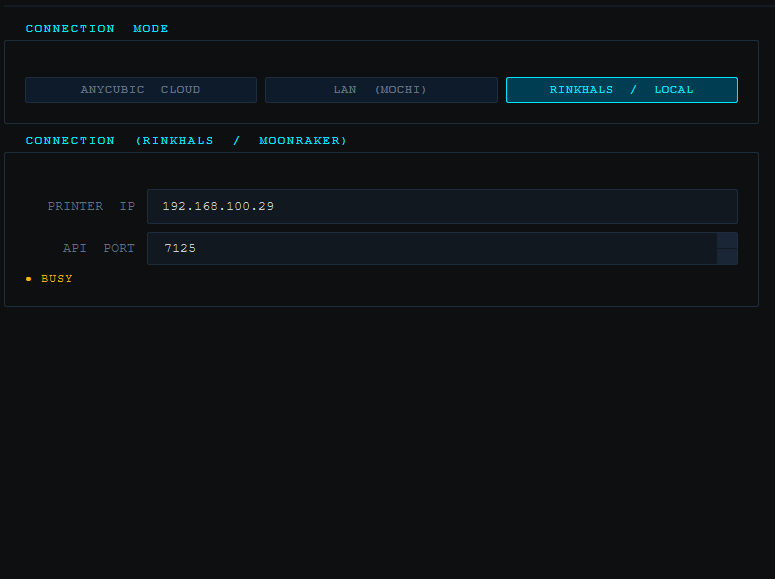
🛠️ Rinkhals / Local
Suporte ao firmware Rinkhals com conexão Moonraker/Klipper via WebSocket para controle avançado.
- WebSocket Moonraker (porta 7125)
- GCode direto via Klipper
- Macros customizados
- Dashboard Klipper nativo
AnyConnect
3D Hub Advanced
Control total de tu Anycubic Kobra S1 directamente por red local. Sin nube obligatoria, sin suscripción, sin límites.
Conexión LAN directa
Protocolo MQTT por red local. Sin depender de la nube Anycubic.
ACE Pro multicolor
Mapeo completo de slots y colores entre el fileteador y el ACE Pro.
Cámara en vivo
Stream FLV en tiempo real con panel expandido de monitoreo.
Cola de impresión
Encola trabajos del OrcaSlicer mientras la impresora está ocupada.
Requisitos del sistema
AnyConnect corre en Windows 10/11 de 64 bits. Para funcionalidad completa necesitarás:
Windows 10/11 64-bit
Mínimo 4 GB RAM. Probado en Windows 11 22H2+.
Anycubic Kobra S1
Firmware estándar de fábrica (GoKlipper). Opcional: ACE Pro para multicolor.
Red local (LAN)
Impresora y PC en la misma red. Puertos 9883 (MQTT TLS) y 18910 (HTTP upload) accesibles.
Credenciales MQTT
Obtenidas vía SSH en la impresora. Contraseña SSH por defecto: rockchip
Paso a paso
Descarga y extrae
Descarga AnyConnect.zip y extrae en cualquier carpeta. No requiere instalación — la app es portable.
SE3D_Hub.exe
bridge.exe
orca_sink.exe
Ejecuta SE3D_Hub.exe
Doble clic en SE3D_Hub.exe. Si Windows muestra un aviso, haz clic en “Más información” → “Ejecutar de todas formas”.
En el primer inicio, selecciona ANYCUBIC y haz clic en CONTINUE →.
Instala Rinkhals (una sola vez)
Rinkhals es un firmware alternativo open-source para la Kobra S1 que habilita el acceso SSH. Es necesario para que el SSH FETCH funcione.
Después de instalar Rinkhals y extraer las credenciales, puedes volver al firmware de fábrica si lo prefieres.
Conectando a la impresora
Ingresa la IP de la impresora
En la pantalla CONFIG, selecciona el modo LAN (MOCHI) e ingresa la IP local de tu impresora en PRINTER IP.
SSH FETCH — credenciales automáticas
Con Rinkhals instalado, haz clic en ⬇ SSH FETCH. La app descargará automáticamente las credenciales MQTT y el certificado mTLS.
Contraseña SSH por defecto: rockchip
pip install paramikoConecta
Verifica que MQTT USER, PASSWORD y DEVICE ID estén completos. Haz clic en SAVE y luego en CONNECT >.
En desarrollo
Funcionalidades planificadas. Sin fechas ni garantías — las contribuciones son bienvenidas.
☁️ Anycubic Cloud
Conexión vía cuenta Anycubic para control remoto fuera de la red local.
- Login con cuenta Anycubic
- Token automático del Slicer Next
- Control remoto vía MQTT cloud
🛠️ Rinkhals / Local
Soporte al firmware Rinkhals con conexión Moonraker/Klipper vía WebSocket.
- WebSocket Moonraker (puerto 7125)
- GCode directo vía Klipper
- Macros personalizados
AnyConnect
3D Hub Advanced
Full control of your Anycubic Kobra S1 over local network. No mandatory cloud, no subscription, no limits.
Direct LAN connection
MQTT protocol over local network. No Anycubic cloud dependency.
ACE Pro multicolor
Full slot and color mapping between slicer and ACE Pro hub.
Live camera
Real-time FLV stream with expanded monitoring panel.
Print queue
Queue OrcaSlicer jobs while the printer is busy.
System requirements
AnyConnect runs on 64-bit Windows 10/11. For full functionality you’ll need:
Windows 10/11 64-bit
Minimum 4 GB RAM. Tested on Windows 11 22H2+.
Anycubic Kobra S1
Stock firmware (GoKlipper). Optional: ACE Pro for multicolor.
Local network (LAN)
Printer and PC on the same network. Ports 9883 (MQTT TLS) and 18910 (HTTP upload) accessible.
MQTT credentials
Obtained via SSH directly on the printer. Default SSH password: rockchip
Step by step
Download and extract
Download AnyConnect.zip and extract it anywhere. No installation needed — fully portable.
SE3D_Hub.exe
bridge.exe
orca_sink.exe
Run SE3D_Hub.exe
Double-click SE3D_Hub.exe. If Windows shows a security warning, click “More info” → “Run anyway”.
On first run, select ANYCUBIC and click CONTINUE →.
Install Rinkhals (one time only)
Rinkhals is an open-source alternative firmware for the Kobra S1 that enables SSH access. It is required for SSH FETCH to work and to obtain the MQTT credentials.
Once credentials are extracted, you can return to stock firmware if preferred — credentials remain valid.
Connecting to the printer
Enter the printer IP
On the CONFIG screen, select LAN (MOCHI) mode and enter your printer’s local IP in PRINTER IP.
SSH FETCH — automatic credentials
With Rinkhals installed, click ⬇ SSH FETCH. The app will SSH into the printer and automatically download MQTT credentials and the mTLS certificate.
Default SSH password: rockchip
pip install paramikoConnect
Verify MQTT USER, PASSWORD and DEVICE ID are filled. Click SAVE then CONNECT >.
In development
Planned features for future versions. No deadlines or guarantees — contributions welcome.
☁️ Anycubic Cloud
Connect via Anycubic account for remote control outside the local network.
- Anycubic account login
- Auto token from Slicer Next
- Remote control via cloud MQTT
🛠️ Rinkhals / Local
Support for Rinkhals firmware with Moonraker/Klipper WebSocket connection.
- Moonraker WebSocket (port 7125)
- Direct GCode via Klipper
- Custom macros